Über der Tabelle filterst du nach Status. Die Zahl im Chip zeigt, wie viele Tickets in diesem Status liegen. Ein Klick auf einen Chip ergänzt den Filter – du kannst also mehrere Status gleichzeitig einblenden.
| Status | Bedeutung |
|---|---|
| Neu | Unbearbeitet – noch niemand aus eurem Team hat das Ticket übernommen. |
| Arbeit | In Bearbeitung. |
| Wartet | Ihr wartet auf eine Antwort (z. B. vom Mitglied). |
| Fertig | Gelöst. |
| Archiv | Abgeschlossen und weggeräumt. |
💡 Gut zu wissen
Die Liste zeigt zunächst nur die offenen Tickets. Fertige und archivierte Tickets blendest du mit einem Klick auf den Chip Fertig bzw. Archiv ein. Mit Zurücksetzen kommst du zur Standardansicht zurück.
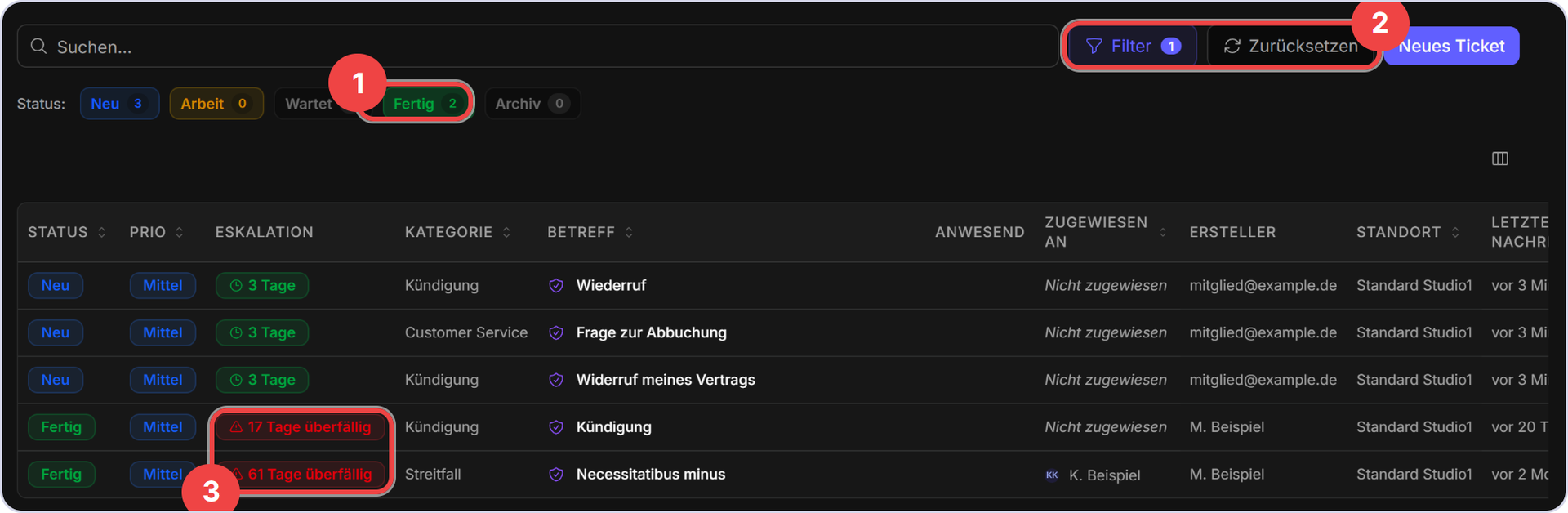
- Chip Fertig aktiv – die zwei gelösten Tickets erscheinen zusätzlich in der Liste
- Aktiver Filter (Zähler am Filter-Button) und Zurücksetzen
- Spalte Eskalation: grün = Frist läuft (hier 3 Tage), rot = Frist überschritten
⚠️ Ganz wichtig: die Frist von drei Arbeitstagen
Für jedes Ticket, das bei eurem Club liegt, läuft in der Spalte Eskalation ein Countdown von drei Arbeitstagen. Antwortet ihr nicht rechtzeitig, geht das Ticket automatisch zurück an MEMBER ONE. Behaltet die Spalte deshalb im Blick und bearbeitet Tickets mit kurzer Restfrist zuerst.
Weiter: 3 · Ticket öffnen: Verlauf & Details
Stand: September 2026 · Alle Abbildungen zeigen das echte System, Mitgliederdaten sind durch Musterdaten ersetzt. Zurück zur Übersicht: Support Hub – Schulung für Clubs