Ein Klick auf eine Zeile öffnet das Ticket. Links liest du den kompletten Verlauf – hier eine Frage zur Abbuchung. Rechts stehen die Details zum Ticket und zum Mitglied.
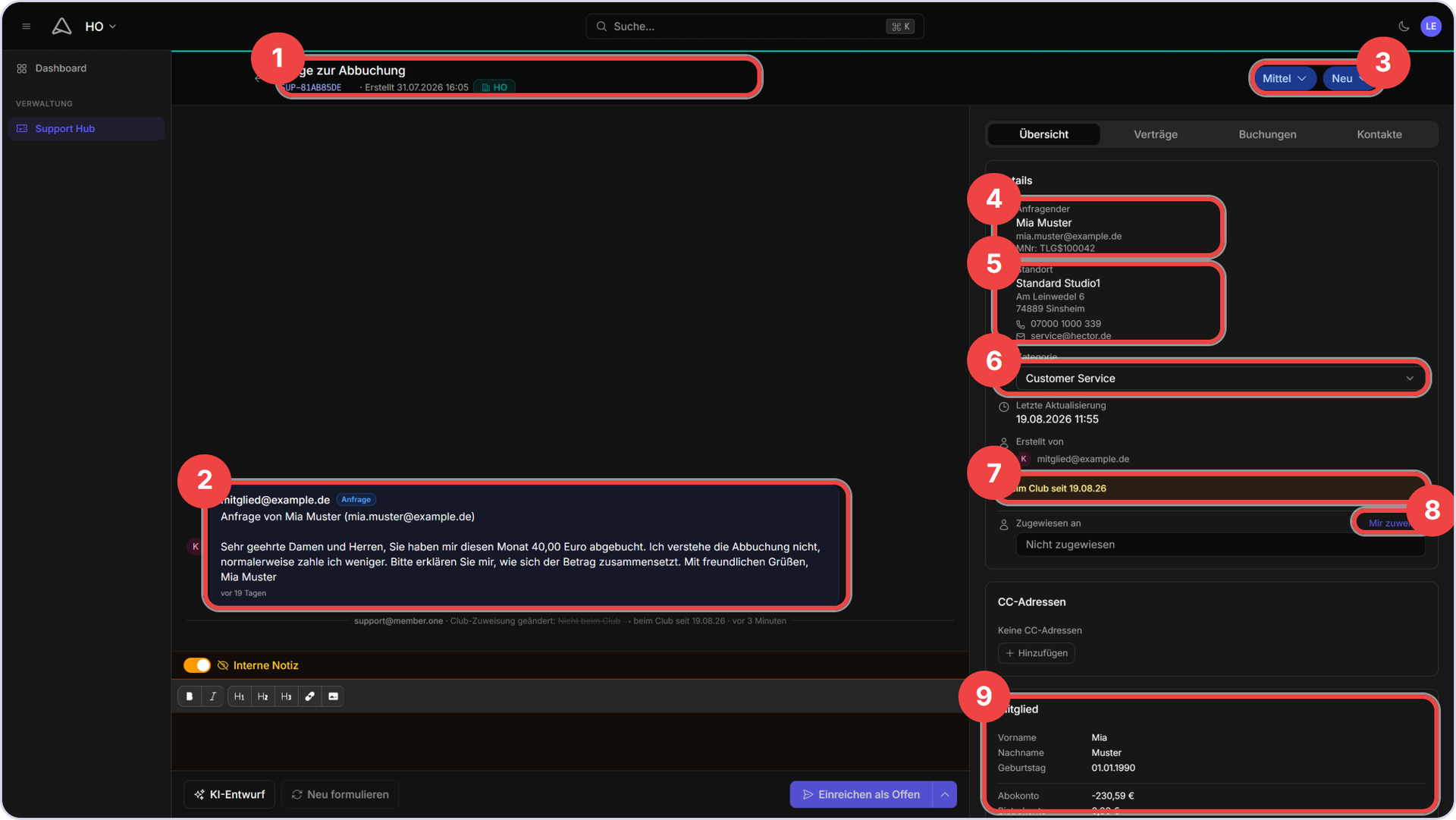
- Betreff, Ticketnummer (SUP-…) und Eingangsdatum
- Die ursprüngliche Anfrage des Mitglieds – darunter folgen alle Antworten und Systemeinträge
- Priorität und Status – lassen sich hier jederzeit direkt ändern
- Anfragender mit E-Mail und Mitgliedsnummer
- Euer Standort mit Kontaktdaten
- Kategorie – hier direkt anpassen, wenn sie nicht passt
- Beim Club seit … (orange) – seit wann das Ticket bei euch liegt; ab hier läuft die 3-Tage-Frist
- Mir zuweisen – du übernimmst das Ticket; dein Team sieht, wer dran ist
- Bereich Mitglied: Stammdaten, Bankverbindung und Kontostatus (Kapitel 4)
💡 Erster Handgriff
Bevor du inhaltlich arbeitest: Ticket mit Mir zuweisen übernehmen. So vermeidet ihr Doppelbearbeitung im Team.
Weiter: 4 · Mitgliederdaten direkt am Ticket
Stand: September 2026 · Alle Abbildungen zeigen das echte System, Mitgliederdaten sind durch Musterdaten ersetzt. Zurück zur Übersicht: Support Hub – Schulung für Clubs