Zum Abschicken nutzt du den Einreichen-Button unten rechts. Über den Pfeil daneben wählst du, was mit dem Ticket nach dem Absenden passiert – der Button zeigt immer die aktuelle Auswahl an, z. B. „Einreichen als Offen“.
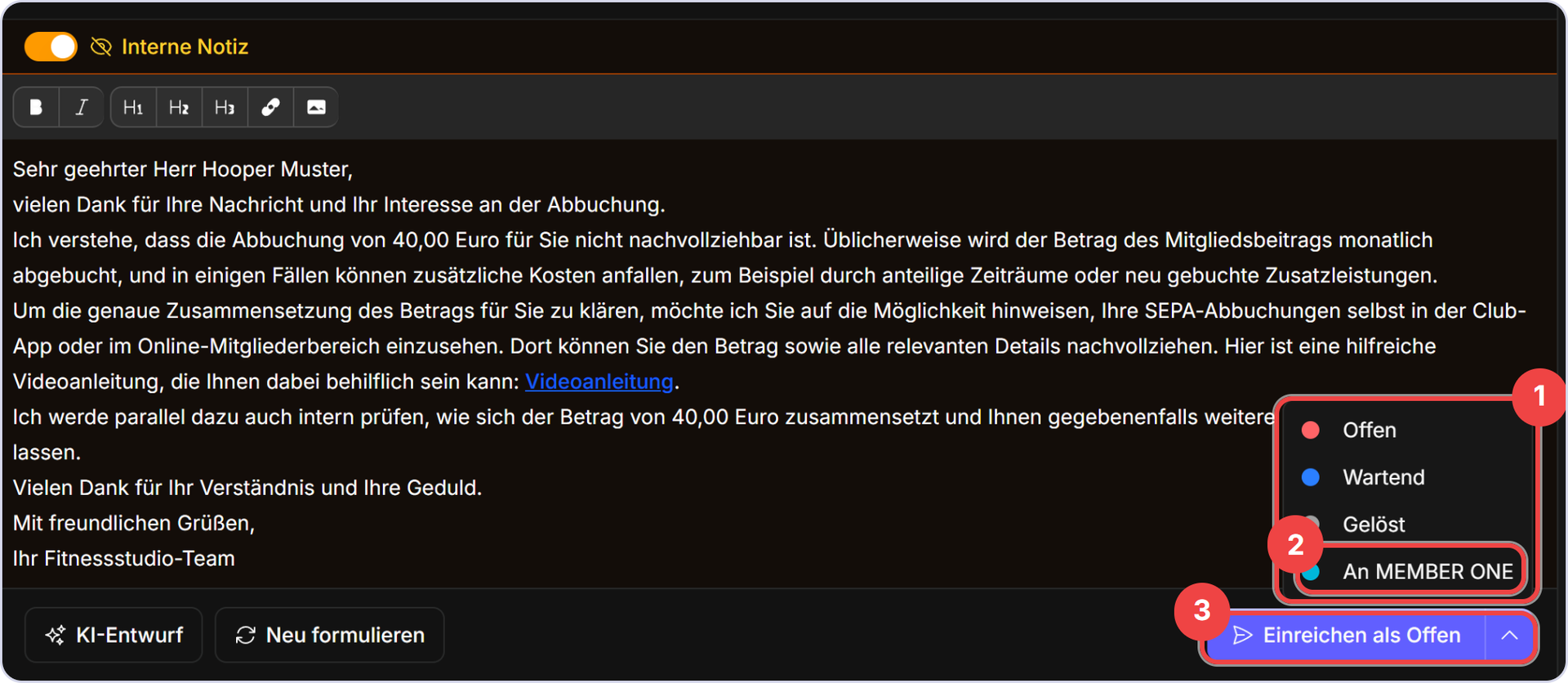
- Status-Auswahl beim Einreichen
- An MEMBER ONE – Übergabe an das Support-Team
- Einreichen-Button mit Pfeil für die Auswahl
| Einreichen als | Wann? |
|---|---|
| Offen | Das Ticket bleibt in Bearbeitung – es ist noch etwas zu tun. |
| Wartend | Ihr wartet auf eine Rückmeldung, z. B. vom Mitglied. |
| Gelöst | Das Anliegen ist abgeschlossen. Gelöste Tickets lassen sich nicht wieder öffnen – für ein neues Anliegen entsteht ein neues Ticket. |
| An MEMBER ONE | Ihr übergebt das Ticket an das Support-Team von MEMBER ONE – zum Beispiel, wenn ihr bei einem Anliegen nicht weiterkommt oder es nicht in eure Zuständigkeit fällt. |
💡 Tipp zur Übergabe
Bevor du ein Ticket An MEMBER ONE gibst, halte in einer internen Notiz kurz fest, was ihr schon geprüft habt und warum ihr übergebt. So kann das Support-Team direkt weiterarbeiten. Ein übergebenes Ticket kannst du weiterhin lesen, aber nicht mehr bearbeiten (Kapitel 8).
Weiter: 8 · Die Suche über alle Tickets & der Lesemodus
Stand: September 2026 · Alle Abbildungen zeigen das echte System, Mitgliederdaten sind durch Musterdaten ersetzt. Zurück zur Übersicht: Support Hub – Schulung für Clubs