Die Ticketliste zeigt nur, was gerade bei euch liegt. Die Suche geht weiter: Ab drei Zeichen durchsucht sie alle Tickets eurer Standorte – auch die, die gerade bei MEMBER ONE in Bearbeitung sind, und auch bereits abgeschlossene.
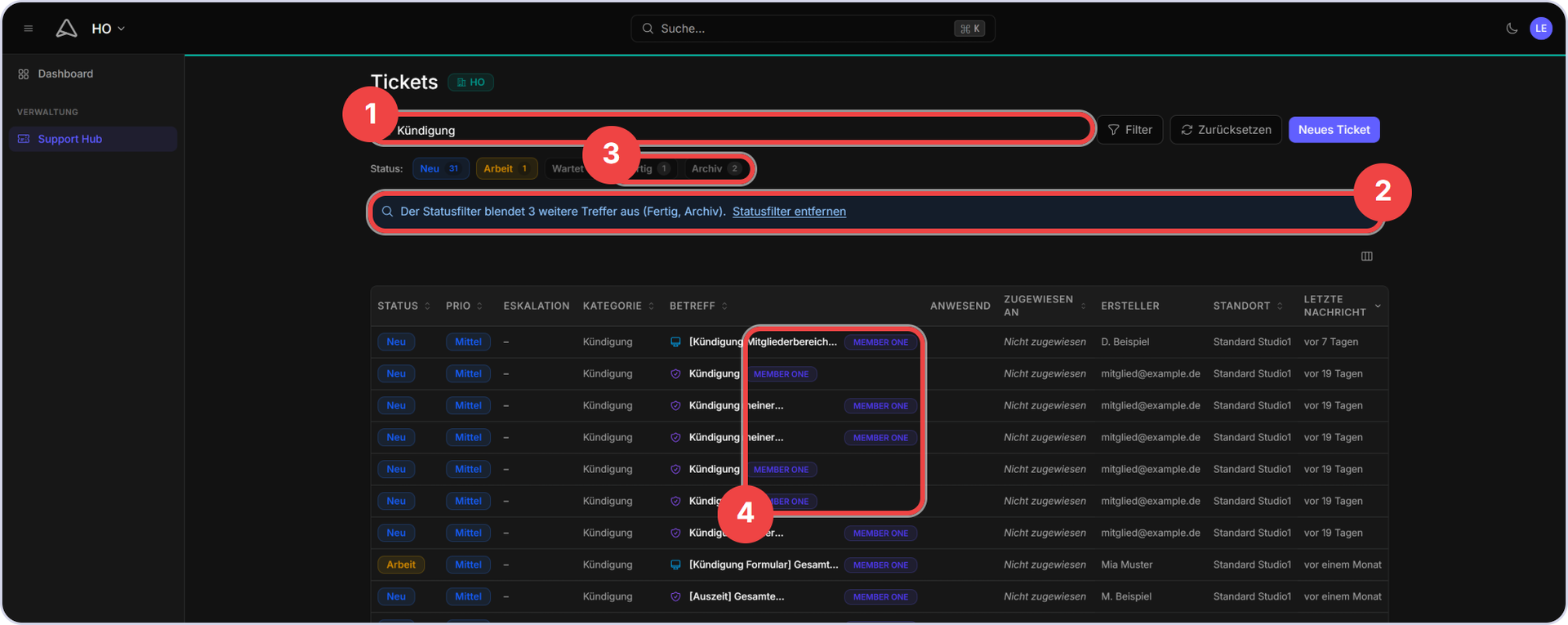
- Suchbegriff eingeben – hier „Kündigung“; durchsucht werden alle Tickets eurer Standorte
- Hinweis: Der Statusfilter blendet Treffer aus (Fertig, Archiv) – per Klick auf Statusfilter entfernen alle anzeigen
- Alternativ die Chips Fertig / Archiv anklicken, um gelöste Tickets einzublenden
- Badge MEMBER ONE – dieses Ticket liegt gerade beim Support-Team, nicht bei euch
💡 Praxisfall Theke
Steht ein Mitglied bei euch im Studio und fragt nach dem Stand seines Anliegens, gib einfach den Namen, die Mitgliedsnummer oder ein Stichwort ein – das Ticket findest du in Sekunden, egal wo es gerade liegt. Denk bei gelösten Tickets daran, zusätzlich Fertig oder Archiv einzublenden.
Tickets bei MEMBER ONE: der Lesemodus
Ein Ticket, das gerade bei MEMBER ONE liegt, kannst du komplett lesen – mit dem gesamten Verlauf. Du erkennst es am Vermerk Nur Lesen. Bearbeiten kannst du es nicht.
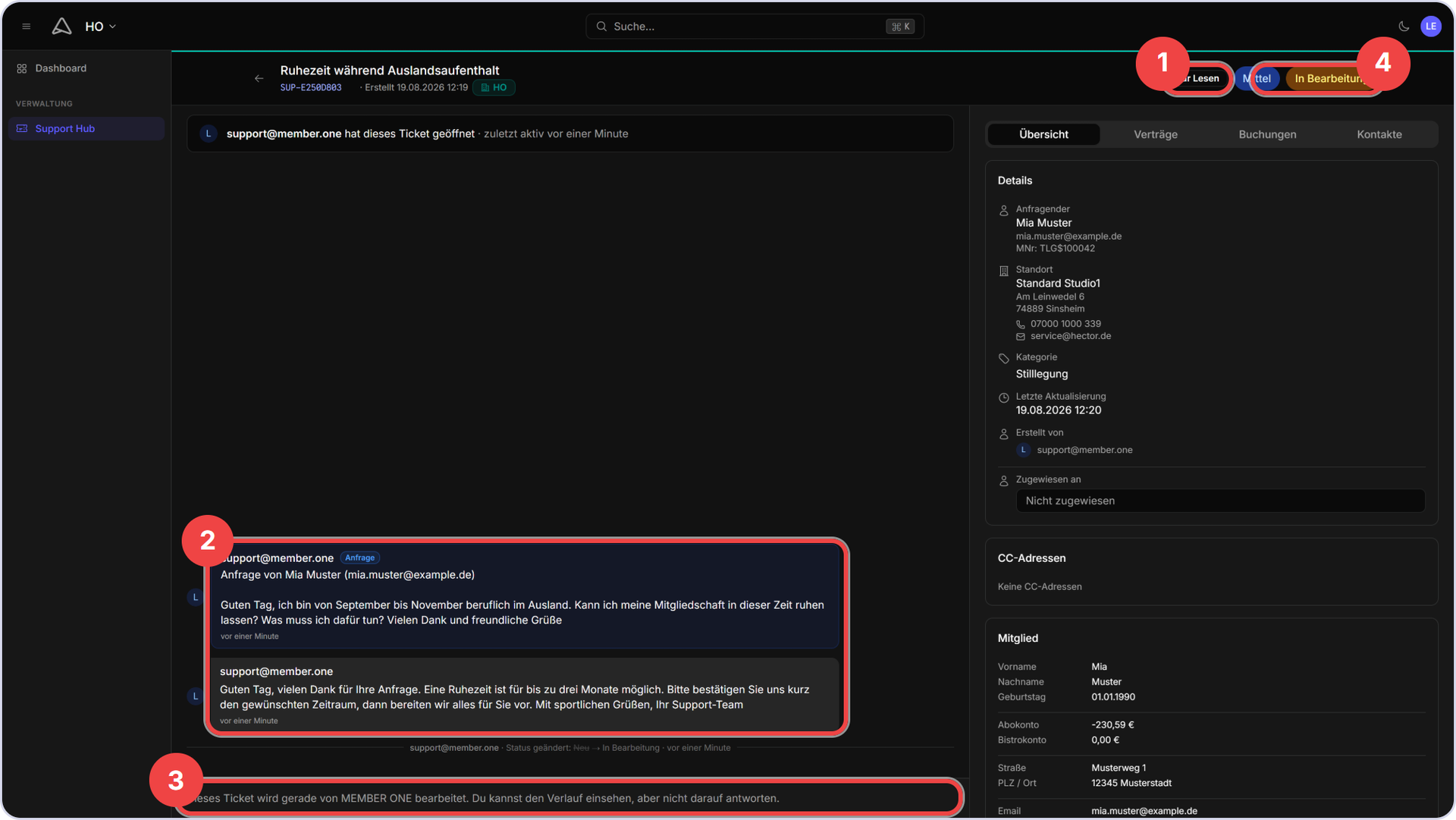
- Badge Nur Lesen – das Ticket liegt nicht bei eurem Club
- Der gesamte Verlauf ist einsehbar: Anfrage des Mitglieds und alle Antworten
- Hinweis: „Dieses Ticket wird gerade von MEMBER ONE bearbeitet. Du kannst den Verlauf einsehen, aber nicht darauf antworten.“
- Status und Priorität werden angezeigt, lassen sich aber nicht ändern
💡 Was passiert danach?
Sobald MEMBER ONE das Ticket an euren Club übergibt, erscheint es in eurer Ticketliste, der Vermerk Beim Club seit … wird gesetzt und die 3-Tage-Frist beginnt. Ab dann arbeitest du wie gewohnt damit.
Weiter: 9 · Neues Ticket anlegen
Stand: September 2026 · Alle Abbildungen zeigen das echte System, Mitgliederdaten sind durch Musterdaten ersetzt. Zurück zur Übersicht: Support Hub – Schulung für Clubs